
Thêm sản phẩm
Bước 1: Ở menu bên dưới chọn Sản phẩm

Bước 2: Chọn nút Thêm sản phẩm

Bước 3: UPOS sẽ đi tới trang thêm sản phẩm

Lưu ý:
Các trường có
 là bắt buộc nhập dữ liệu
a. Thông tin cơ bản
Mã vạch nếu không nhập thì sau khi tạo thành công sản phẩm thì UPOS sẽ tự động tạo ra 1 mã vạch cho sản phẩm mới này
b. Nhóm sản phẩm
Danh mục sản phẩm có 2 cấp
c. Thông số sản phẩm:
Đơn vị tính có thể thêm đơn vị tính khác mà bạn muốn
Trọng lượng có 2 đơn vị là (g) hoặc (kg)
d. Thông tin kho
Nếu sản phẩm của shop đã có tồn kho ban đầu thì cần chọn Khởi tạo kho để nhập tồn kho ban đầu của sản phẩm. Khi đó giao diện tại vị trí này thay đổi thành giao diện khai báo tồn kho đầu kì:

e. Thông tin giá:
4 Loại giá: giá bán lẻ, giá bán sỉ, giá nhập, giá vốn KHÔNG được nhập 0đ
Giá vốn chỉ hiển thị khi Có tạo tồn kho đầu kì khi thêm mới hoặc Hoặc khi chỉnh sửa SP và SP đã có phát sinh tăng tồn kho
f. Thông tin phiên bản
Phiên bản: giành cho các sản phẩm có nhiều thuộc tính/phiên bản như màu sắc, kích thước... Và giới hạn chỉ cho 3 thuộc tính

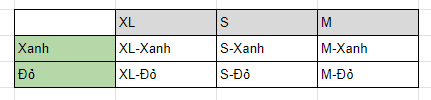
Như hình trên 2 thuộc tính Kích thước và Màu sắc. Thì sẽ tạo ra 6 sản phẩm (phiên bản) như hình bên dưới
Bước 4: Sau khi nhập đủ các thông tin của sản phẩm thì nhấn nút Lưu để tạo sản phẩm mới
Last updated